

Lizenz installieren
Die Installation des Synology Device License Packs ist ein unkomplizierter und wesentlicher Schritt, um die Funktionen Ihres Synology-NAS-Geräts (Network Attached Storage) zu erweitern. Mit diesem Lizenzpaket können Sie zusätzliche Kameras auf Ihrem Synology-Gerät freischalten, dessen Leistung optimieren und es gezielt an Ihre individuellen Anforderungen anpassen.
Synology License Packs sind für eine Erweiterung der Kameras konzipiert, die an Ihre Synology Surveillance Station angeschlossen sind. Standardmäßig sind zwei Kameralizenzen installiert. Überprüfen Sie vor dem Kauf Ihrer Synology-Lizenzen auch die NVR Selector und IP camera Support List.
Schritt 1
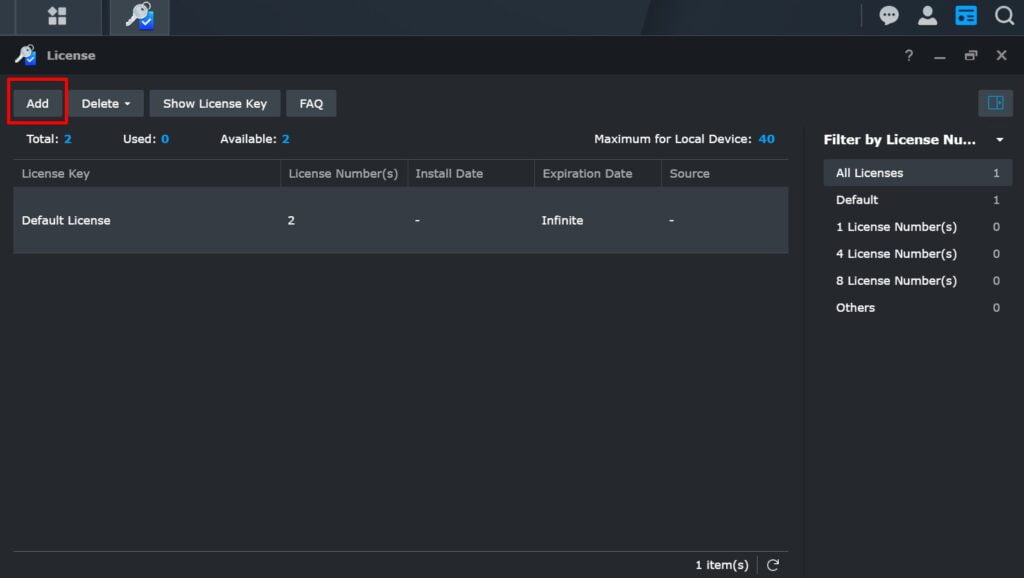
– Melden Sie sich bei der Surveillance Station.
– Gehen Sie im Hauptmenü zu ‚Lizenz‘.
– Klicken Sie auf die Schaltfläche „Hinzufügen“.
Schritt 2
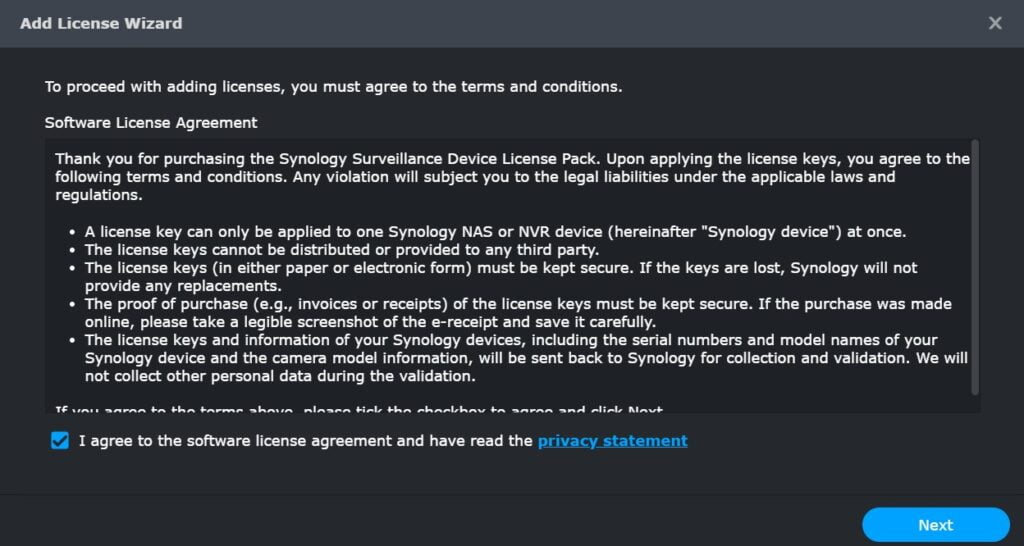
– Lesen Sie die Lizenzvereinbarung und stimmen Sie ihr zu.
– Klicken Sie auf die Schaltfläche „Weiter“.
Schritt 3
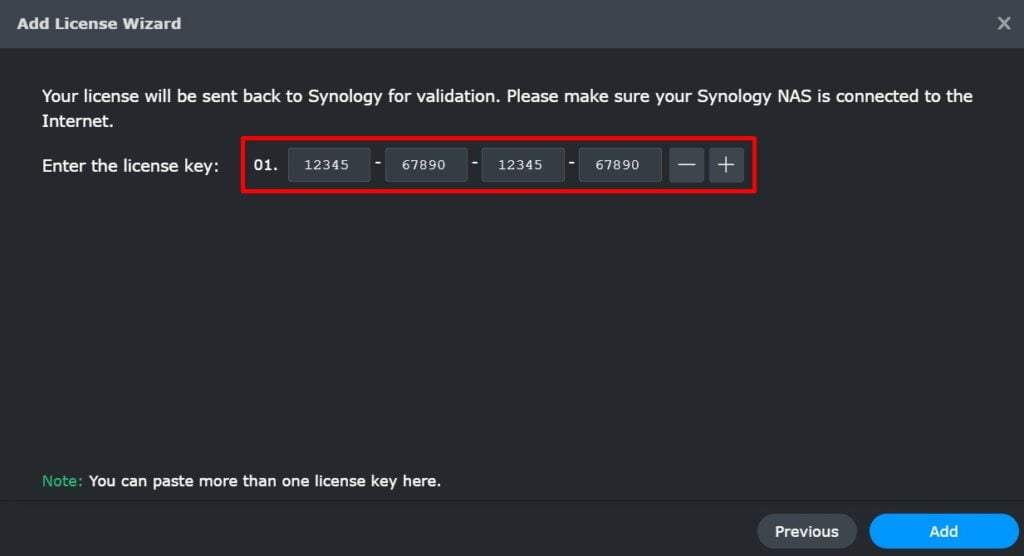
– Geben Sie Ihre 20-stellige(n) Synology-Lizenz(en) ein.
– Klicken Sie auf die Schaltfläche „Hinzufügen“.
– Sobald der Lizenzschlüssel bestätigt wurde, gehen Sie zu „Kamera“ und beginnen Sie mit der Installation Ihrer Kamera(s).
Alternative Methode über DS Cam
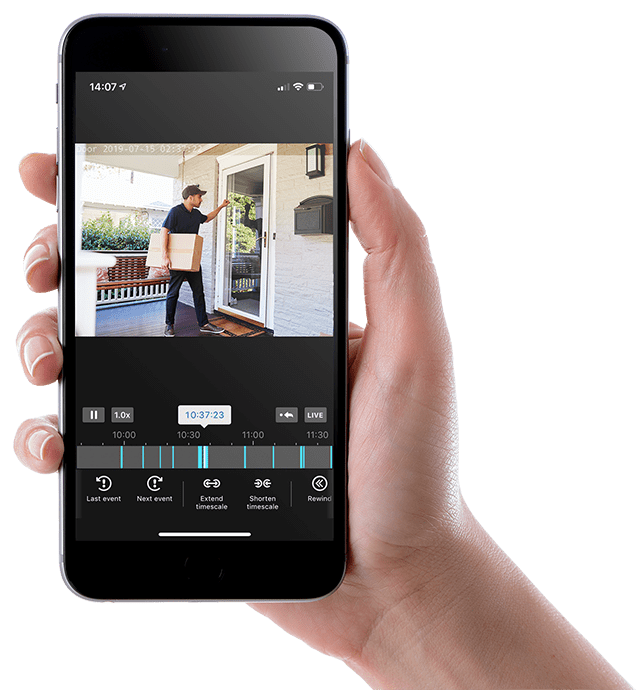
Wenn Ihr Surveillance Station-Server keine Internetverbindung zu Synology Inc. für die Lizenzvalidierung herstellen kann, können Sie mit der DS cam-App Gerätelizenzen hinzufügen oder entfernen.
– Starten Sie DS cam in einer Umgebung mit Internetverbindung.
– Tippen Sie auf der Anmeldeseite unten links auf das Symbol und anschließend auf „Offline-Lizenzvalidierung“.
– Tippen Sie auf „Lizenz verwalten“ > „Lizenz hinzufügen/löschen“.
– Lesen Sie die Nutzungsbedingungen und tippen Sie auf „Zustimmen“.
– Wählen Sie einen Server aus oder tippen Sie auf „Server hinzufügen“. Tippen Sie anschließend auf „Weiter“.
– Geben Sie die Lizenzschlüssel ein und tippen Sie auf „Bestätigen“.
– Wechseln Sie zurück in eine Umgebung, in der DS cam eine Verbindung zu Ihrem Surveillance Station-Server herstellen kann.
– Melden Sie sich bei DS cam an. Die Lizenzen werden automatisch hinzugefügt oder entfernt.


